Jumat, 24 Mei 2013

Cara Menambahkan Kotak Obrolan (Chat Box) di Blog !!

Dan silahkan saja bagi yang sudah penasaran langsung aja baca, Cekidott...


Mau tau caranya silahkan sedott.....

Caranya:


1 .langkah pertama yang harus dilakukan adalah kunjungi website http://envolve.com karena website inilah yang akan memberi kita script. Ini adalah tampilan dari alamat url diatas

2. Setelah itu pilih pricing, lalu klik sign up for free 


3. Isi data yang di minta pada form dengan menulis data seperti : alamat blog, judul blog, email, first name, nick name dan password email anda.

4. Masuk ke Dasbor
5. Klik Template


6. Klik Edit HTML


7. Klik Lanjutkan


8. Centang kotak Expand Widget Templates seperti pada gambar

Cari Kode </head> kemuadian copast URL yang disediakan tepat diatasnya

9. Maka jadilah seperti ini :D heheh.... Horeeee....!!!

:: JANGAN LUPA KOMENTAR ::

Cara Membuat Teks Bergerak/Berjalan Di Blog


Ada beberapa cara untuk membuat teks berjalan (bergerak),bisa bergerk kekiri ,bergerak kekanan, ke atas dan bergerak kebawah.dan langkah-langkanya pun sebenarnya cukup sederhana, anda hanya tinggal copy saja salah satu rumus dibawah :

Anda masuk ke blogger kemudian pilih edit tata letak lalu pilih add gadget, kemudian pilih html / java script lalu copy code di bawa ini lalu di save dan lihat hasilnya


1. Teks berjalan zig-zag nembus


<center><marquee direction="up" scrollamount="2" align="center" behavior="alternate" width="90%"><marquee direction="right">MASUKKAN TEKS YANG ANDA INGINKAN</marquee></marquee></center>


2. Bergerak Ke Kanan


<span class="google-src-text" style="direction: ltr; text-align: left;"><marquee behavior="scroll" direction="right">MASUKKAN TEKS YANG ANDA INGINKAN</marquee></span>


 3. Bergerak Ke Kiri


<span class="google-src-text" style="direction: ltr; text-align: right;"><marquee behavior="scroll" direction="left">MASUKKAN TEKS YANG ANDA INGINKAN</marquee></span> 


4. Bergerak Ke Atas


<span class="google-src-text" style="direction: ltr; text-align: center;"><marquee behavior="scroll" direction="down">MASUKKAN TEKS YANG ANDA INGINKAN</marquee></span> 


5. Bergerak Ke Bawah


<span class="google-src-text" style="direction: ltr; text-align: center;"><marquee behavior="scroll" direction="down">MASUKKAN TEKS YANG ANDA INGINKAN</marquee></span>  


Selamat Mencoba.........................!!!!

Membuat Efek Teks Neon Dengan PhotoShop

Tutorial photoshop kali ini saya akan menunjukkan bagaimana membuat teks efek neon yang mana mungkin tutorial ini sudah berhamburan di internet dan di situs-situs tutorial photoshop lainnya. Tutorial kali ini saya akan membuat tutorial ini tidak hanya sekedar menghasilkan efek lampu neon saja tapi dengan sedikit menambahkan sedikit sentuhan lembut :) Sehingga hasilnya bisa dilihat seperti pada gambar dibawah ini 


Bagaimana, lumayan menarik bukan? Yuk kita coba buat download dulu gambar dinding bata ini sebagai bahan praktek 
dinding bata 

Pertama tama langsung buka gambar bata ke aplikasi Photoshop kamu, lalu tekan ctrl + j pada keyboard maka layer nya akan tergandakan
Langkah ini dilakukan karena background masih dalam kondisi ter-lock (lihat ada gemboknya pada layer, jadi pengeditan pada gambar terbatas). 
Selanjutnya buka menu Layer - Layer Style - Inner Shadow atur propertinya lalu klik ok
agar kesan tembok lebih menjadi agak sesuatu :D, buka menu Layer - New Adjustment Layer - Brighness/Contrast lalu atur propertis nya seperti pada gambar dibawah ini

Sekarang masuk ke tahap utamanya yaitu membuat teks efek lampu neon buat sebuah teks disini saya menggunakan membuat tulisan open seperti pada gambar dibawah ini

Buka menu Layer - Layer Style - Drop Shadow; Inner Shadow; Outer Glow; Color Overlay. atur propertis nya seperti gambar dibawah ini

Setelah teks diberi style diatas maka teks akan terlihat seperti gambar dibawah ini

Sekarang kita akan buat efek cahaya nya menjadi lebih sesuatu lagi :D buat sebuah layer lalu letakkan layer tersebut dibawah layer Brightness/Contrast. Lalu dengan menggunakan Brush Tool buat coretan pada layer tersebut tepat dibelakang teks nya

Lalu buka menu filter blur - gaussian blur isikan 60 pada field radius

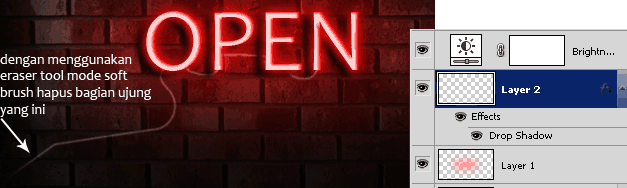
Buat lagi sebuuah layer dan letakkan layer tersebut dibawh layer brightnes contarast dengan menggunakan brush ukuran kecil buat garis yang menyerupai kabel yang menghubungkan setiap huruf lalu beri efek drop shadow pada garis tersebut seperti pada gambar dibawh ini


Nah begini hasil akhirnya, mudah bukan :D Horeeeee........... :D


  Tutorial Photoshop